Cum creezi un semn personalizat
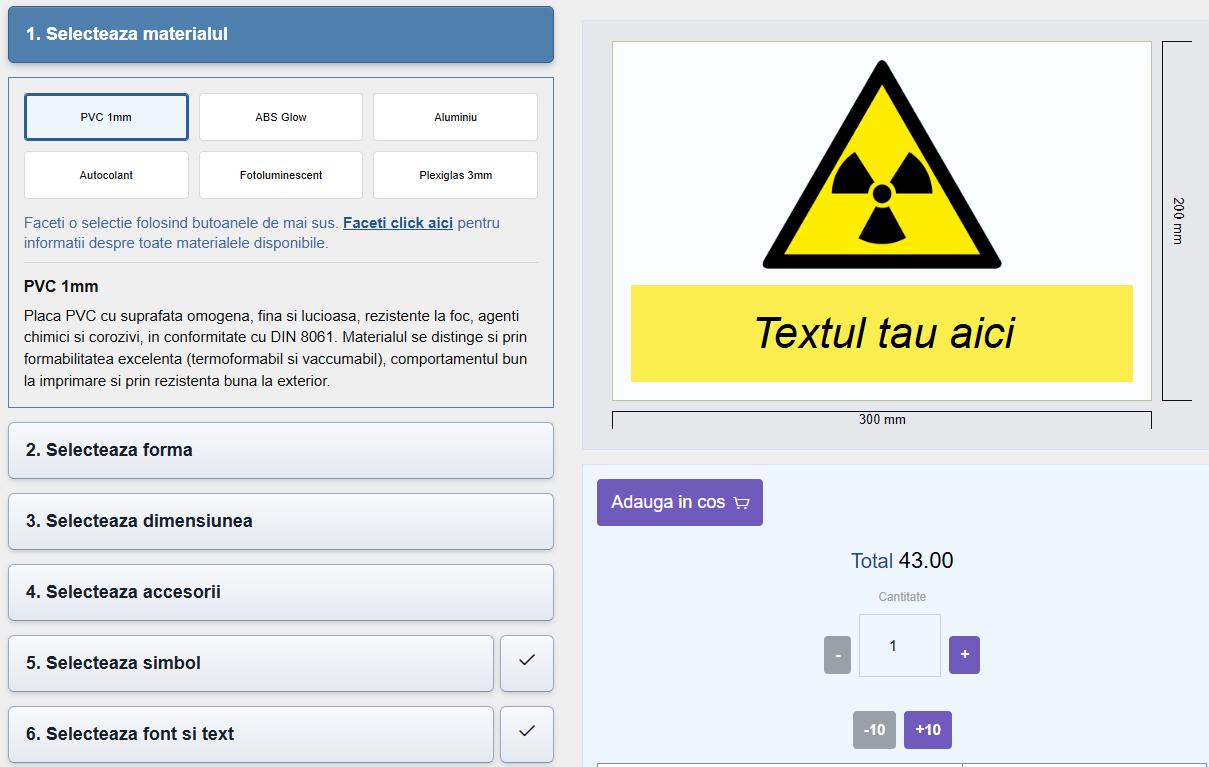
Urmeaza pasii de mai jos in configuratorul de pe semne-personalizate. Capturile arata ce se intampla in fiecare etapa.
1. Selecteaza materialul
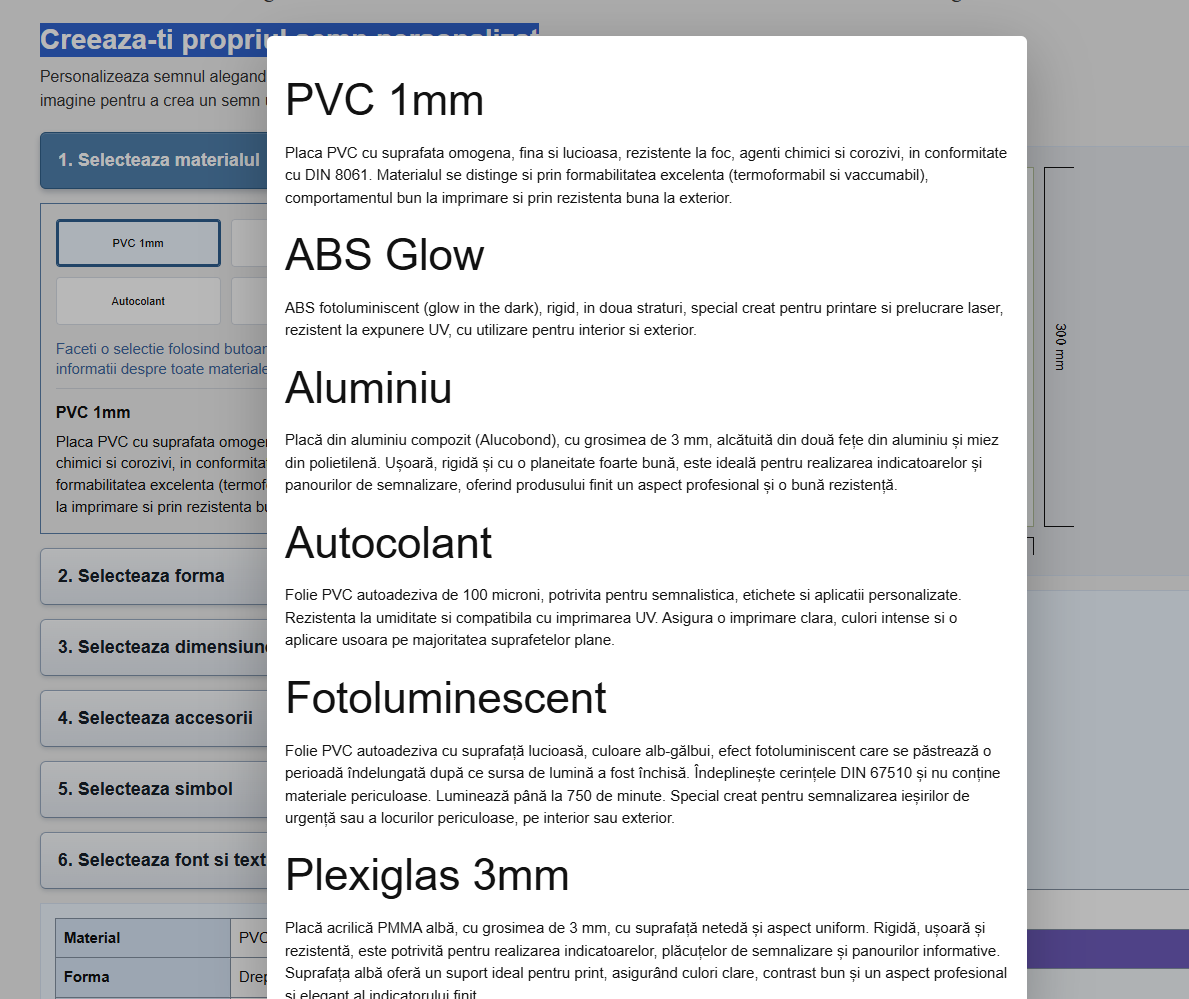
Apasa pe pasul 1 si alege materialul potrivit. Dupa selectie, configuratorul afiseaza descrierea materialului ales sub butoane. Pentru toate descrierile, apasa linkul Faceti click aici; se deschide popup-ul cu PVC, ABS Glow, Aluminiu, Autocolant, Fotoluminescent si Plexiglas. Materialul influenteaza aspectul, rezistenta, modul de montaj si pretul.
2. Selecteaza forma
Forma schimba felul in care se aseaza simbolul si textul. Dreptunghiul ofera cea mai flexibila zona pentru text lung, cercul concentreaza continutul, iar patratul este potrivit pentru simboluri si mesaje compacte. Selecteaza forma si verifica previzualizarea.
3. Selecteaza dimensiunea
Alege dimensiunea in functie de distanta de la care trebuie citit semnul si de continut. O suprafata mai mare permite simbol mai vizibil si text mai lung, dar creste pretul. O suprafata mai mica este discreta, dar poate necesita text scurt. Dupa selectie verifica previzualizarea si pretul.
4. Selecteaza accesoriile
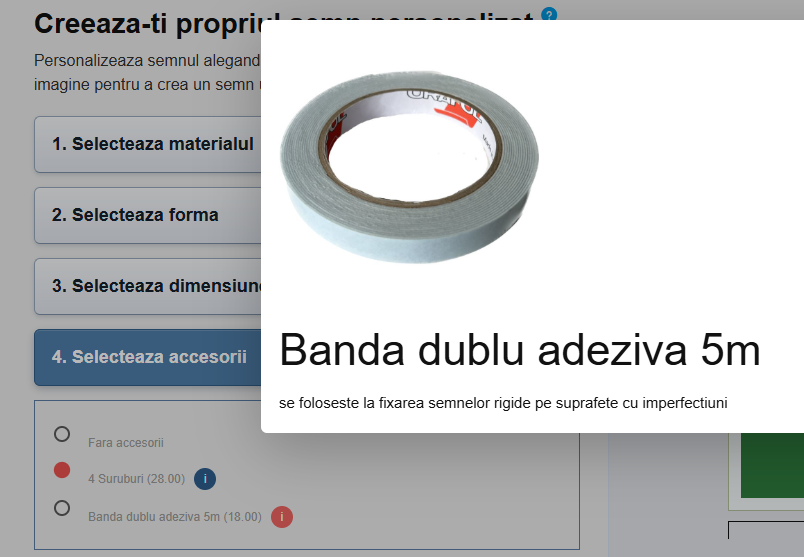
Accesoriile te ajuta la instalare. Fara accesorii
este potrivit cand ai deja sistemul de montaj. 4 suruburi permit fixarea mecanica, iar
Banda adeziva permite montaj rapid pe suprafete curate, netede si degresate. Deschide butonul
i albastru, circular, afisat langa optiunea de accesoriu, pentru detalii.
5. Selecteaza simbolul
Deschide pasul 5 si foloseste campul Cauta simbol pentru a cauta dupa nume sau cod. Apasa pe simbolul dorit din rezultate; acesta va aparea imediat in previzualizare. Daca nu doresti simbol sau imagine, apasa butonul circular cu bifa Afiseaza pictograma pentru a-l dezactiva. Pentru o imagine proprie, apasa butonul cu pictograma de incarcare Incarca imagine si selecteaza fisierul din calculator. Dupa incarcare, imaginea proprie inlocuieste simbolul cautat; o poti elimina cu butonul cos Sterge imaginea incarcata.
Exemplu: incarca imaginea de mai jos si pastreaza textul Cea mai frumoasa mama. Imaginea trebuie sa fie clara, sa aiba contrast suficient si sa poata fi folosita legal.
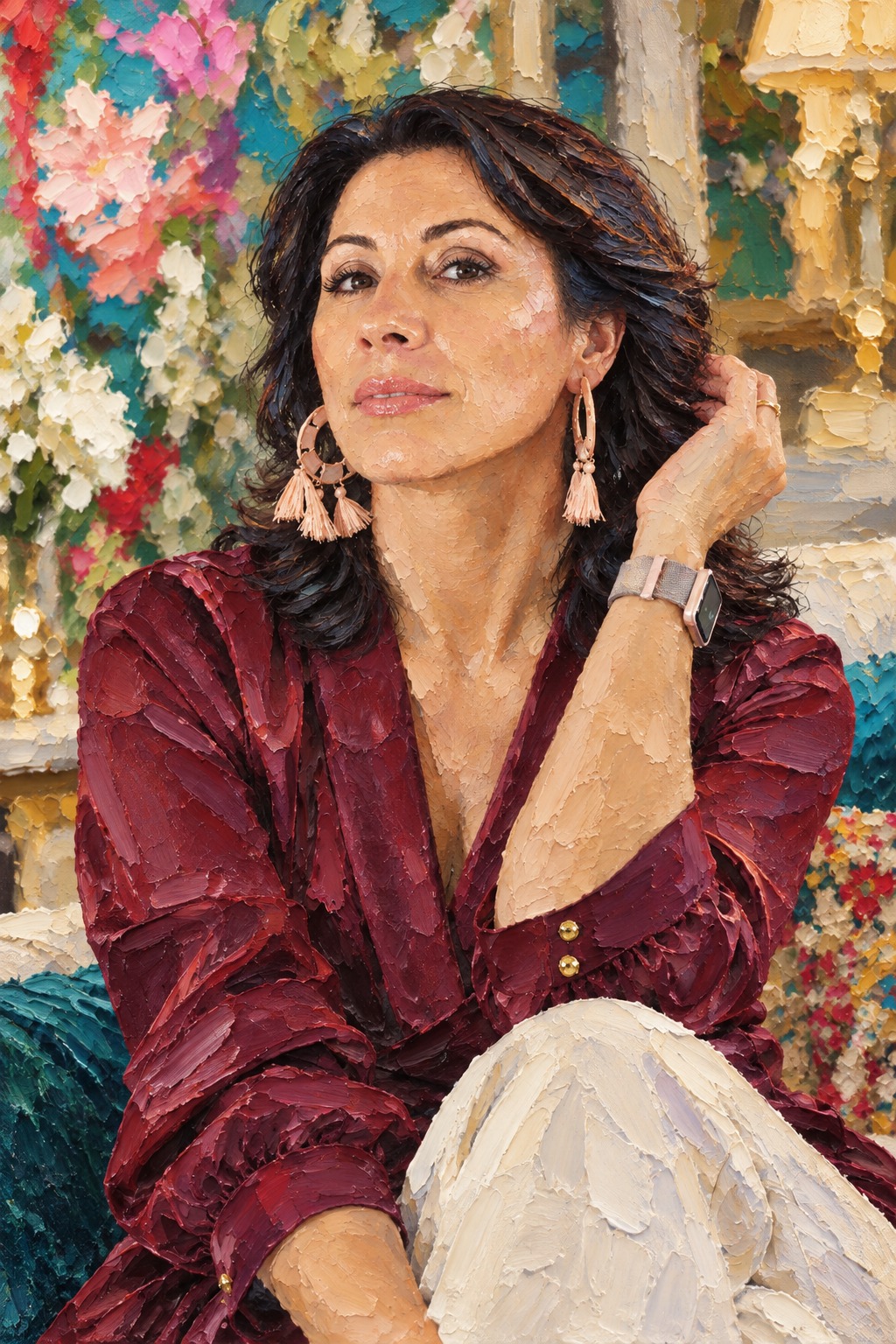 Cea mai frumoasa mama
6. Selecteaza font si text
Deschide pasul 6 si scrie mesajul in campul Introdu textul tau aici. Textul este afisat in previzualizare si in sumarul configuratiei. Pentru un semn cu doar simbolul sau imaginea, sterge textul din camp sau apasa butonul circular cu bifa Afiseaza text pentru a-l dezactiva.
Poti alege fontul din lista de fonturi active; stilul fontului poate fi normal, italic sau bold, in functie de optiunea disponibila. Foloseste butoanele de marire/micsorare pentru dimensiunea textului si butoanele de aliniere pentru stanga, centru sau dreapta. Dupa fiecare schimbare verifica previzualizarea, deoarece forma si dimensiunea semnului influenteaza spatiul disponibil.
Verifica si adauga in cos
Verifica sumarul, cantitatea si pretul, apoi apasa Adauga in cos. Pentru modificari redeschide pasul dorit.
Incepe configurarea